📥 Stažení a instalace
Stažení a instalace
Pokud instalujete jednouživatelskou verzi EcceHomo je instalace tak snadná, jak jen může být. Nejprve si musíte stáhnout aplikaci z oficiální sekce stahování EceeHomo. Je zde k dispozici instalační soubor. Stačí když kliknete na odkaz pro stažení!
📢 Různé prohlížeče brání stažení souborů z internetu různými způsoby a jsou v tom opravdu vynalézaví. To samé lze říci i o samotných Windows. Následuje popis v prohlížeči Edge.
Stažení v prohlížeči Edge
- Na stránce Ke stažení klikněte na odkaz pro stažení instalačního souboru.
- V pravé horní části prohlížeče se zobrazí okno. Stiskněte tlačítko
Otevřít.
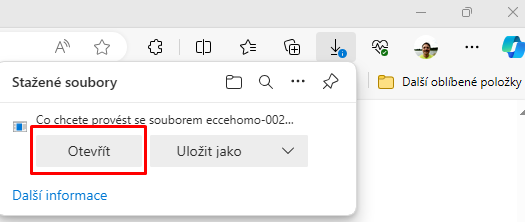
- Soubor se stáhne, ale zobrazí se výstražné okno:
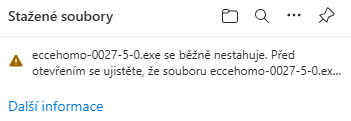
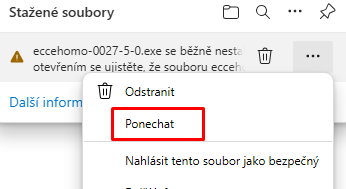
- Přejeďte myší na konec tohoto okna. Na jeho konci se objeví tlačítko se třemi tečkami a klikněte na něj. Zobrazí se nabídka, ze které vyberte
Ponechat.
- Zobrazí se další varování. Klikněte na šipku za volbou
Zobrazit více.
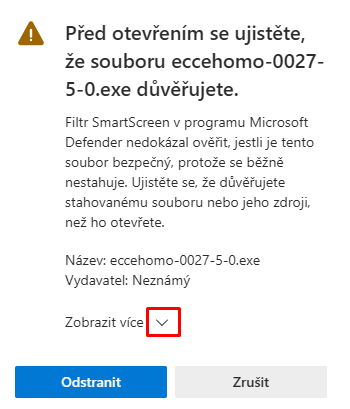
- Zobrazí se další možnosti. Zvolte
Přesto zachovat.
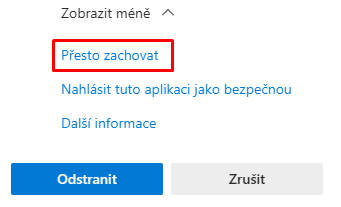
- Nyní se dokončí stahování a spustí se stažený instalační soubor. V tomto okamžiku do toho vstoupí Windows, která zobrazí další varování. Zvolte
Další informace.
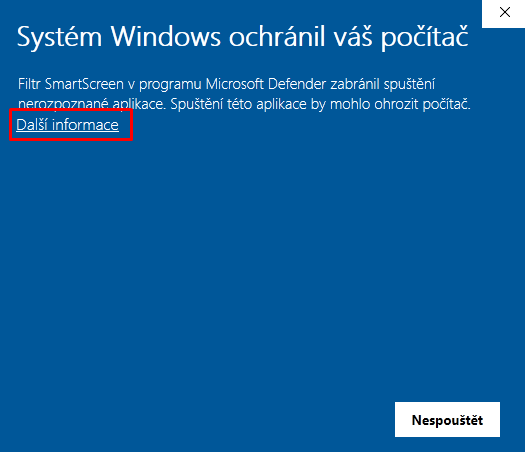
- Vedle tlačítka Nespouštět se zobrazí nové tlačítko
Přesto spustit. Stiskněte jej.
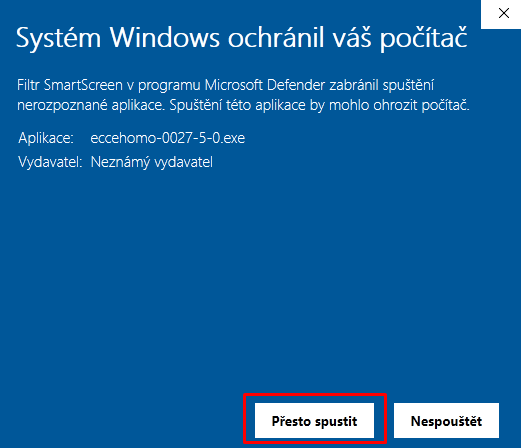
- Velmi pravděpodobně se následně zobrazí ještě jedno okno řízení účtů, žádající vás o povolení. Zvolte
Ano.
Nyní se již objeví samotný instalační program. Velkou část těchto problémů lze obejít tím, že vám zašleme přímý odkaz na instalační soubor emailem.
Instalace
Program EcceHomo se instaluje pouze v nesíťové verzi na operačním systému Windows. Instalace probíhá standardním instalačním procesem. Po spuštění instalačního souboru se zobrazí následující okno:
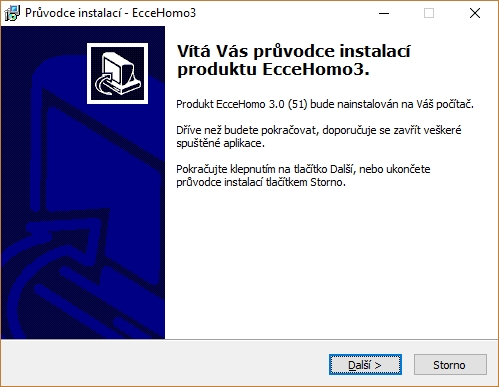
Stiskněte tlačítko Další. Zobrazí se okno s licenčními podmínkami:
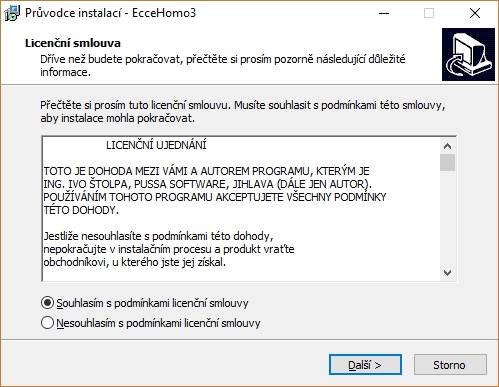
Souhlasíte-li s licenčními podmínkami, zvolte ✅ „Souhlasím s podmínkami licenční smlouvy“ a stiskněte tlačítko Další. Zobrazí se okno pro zvolení cílového umístění:
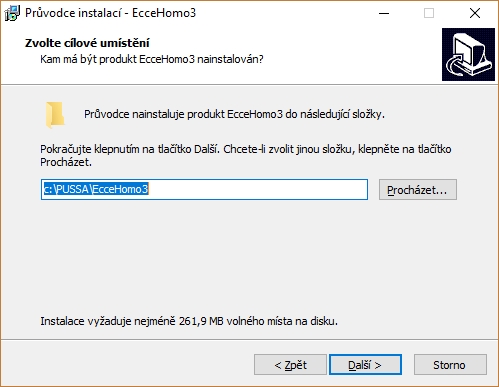
Výchozí je cesta C:\PUSSA\EcceHomo3. Pokud nemáte zvláštní důvod ke změně, ponechte tuto cestu a stiskněte tlačítko Další. Zobrazí se okno pro zadání názvu skupiny v nabídce Start, kde bude umístěn zástupce aplikace:
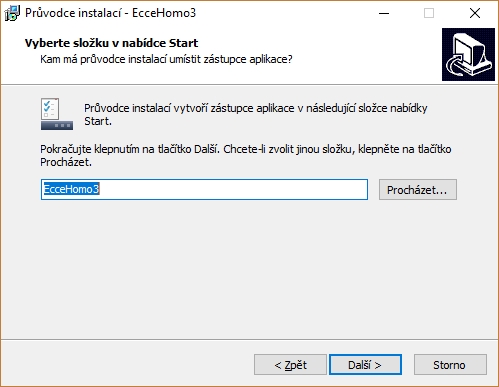
Výchozí složkou v nabídce Start je EcceHomo 3. Pokud k tomu nemáte zvláštní důvod, ponechte výchozí hodnotu a stiskněte tlačítko Další. Zobrazí se okno se souhrnnými informacemi o vašich volbách:
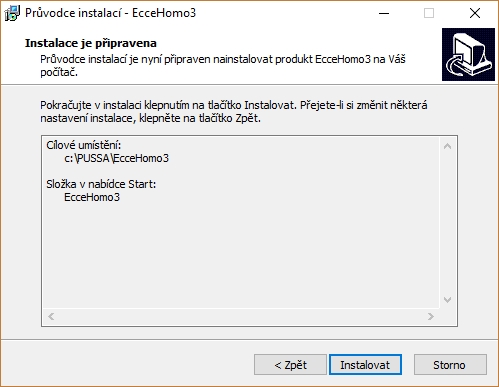
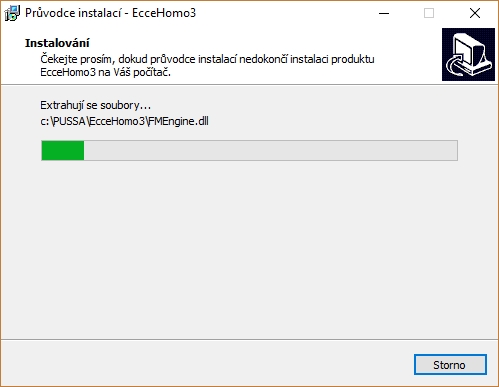
Je-li vše dle vašich požadavků, stiskněte tlačítko Instalovat. Zahájí se instalace, jejíž průběh je zobrazován:
Nakonec se zobrazí závěrečné okno:
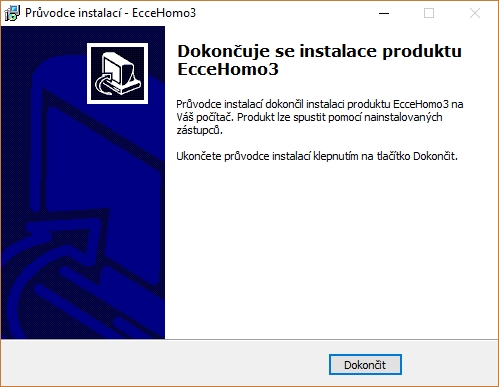
Pro dokončení instalace stiskněte tlačítko Dokončit.
Výsledky instalace
Při instalaci se vytvoří zástupce (ikona) na ploše:

V nabídce Start se vytvoří skupina programu, která při zachování výchozího nastavení při instalaci vypadá ve Windows 10 následovně:
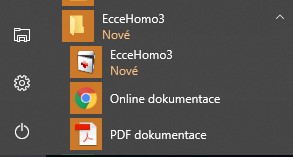
Ve skupině s názvem EcceHomo3 jsou celkem dvě položky:
- EcceHomo3 - spouští program EcceHomo3 stejně jako ikonka na ploše.
- **Online dokumentace* - otevře v internetovém prohlížeči dokumentaci programu umístěnou na serveru autora (je nutné připojení k internetu).