1️⃣ První spuštění
První spuštění programu zahrnuje několik důležitých nastavení a proto mu věnujte zvláštní pozornost. Po instalaci najdete zástupce pro spuštění programu EcceHomo na pracovní ploše (Desktop) a také v nabídce Start. Využijte jednoho z těchto zástupců pro první spuštění programu.
Při každém spuštění programu je vyžadováno přihlášení zadáním platného uživatelského jména a hesla.
Výchozí nastavení přístupu:
Uživatelské jméno: eccehomo
Heslo: eccehomo
Při prvním spuštění se provádí některé speciální činnosti:
- Nastaví se potřebné parametry na výchozí hodnoty.
- Číselník Pojišťovny bude obsahovat seznam zdravotních pojišťoven.
- Číselník Pracoviště bude obsahovat pracoviště s číslem 1.
- Číselník Uživatelé bude obsahovat jednoho uživatele v roli Správce s názvem eccehomo a přístupovým heslem eccehomo.
- Ostatní číselníky, včetně číselníků VZP, budou naplněny obsahem platným v okamžiku sestavení verze programu.
Po tomto úvodním nastavení se zobrazí standardní přihlašovací dialog:
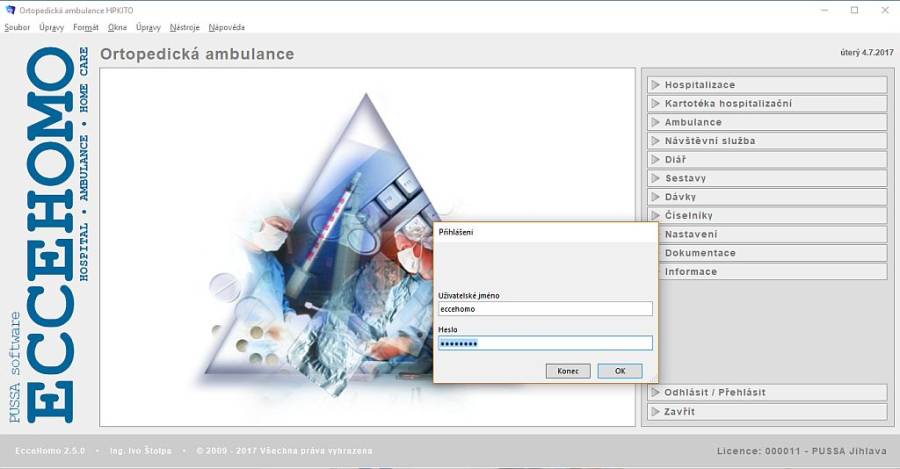
Jak již bylo uvedeno výše, do obou políček zadejte eccehomo a stiskněte tlačítko OK. Nyní jste přihlášeni do programu jako uživatel se jménem eccehomo na pracovišti číslo 1 v roli správce. Toto výchozí nastavení byste měli co nejdříve (nejlépe teď) změnit, protože přihlásit se do programu nyní může každý, kdo si přečetl tyto řádky.
Důrazně doporučujeme co nejdříve změnit výchozí jméno uživatele a jeho heslo
Změna uživatelského jména a hesla
Ihned po prvním přihlášení doporučujeme změnit si uživatelské jméno a heslo. Na hlavním panelu stiskněte tlačítko Číselníky. Dostanete se do panelu se všemi číselníky programu, viz níže:
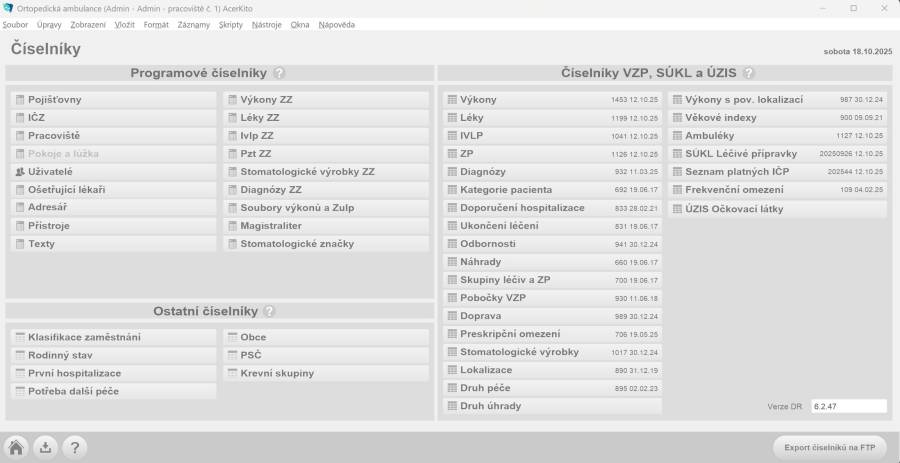
Stiskněte tlačítko Uživatelé, které se nachází v levém horním rohu. Zobrazí se seznam uživatelů:
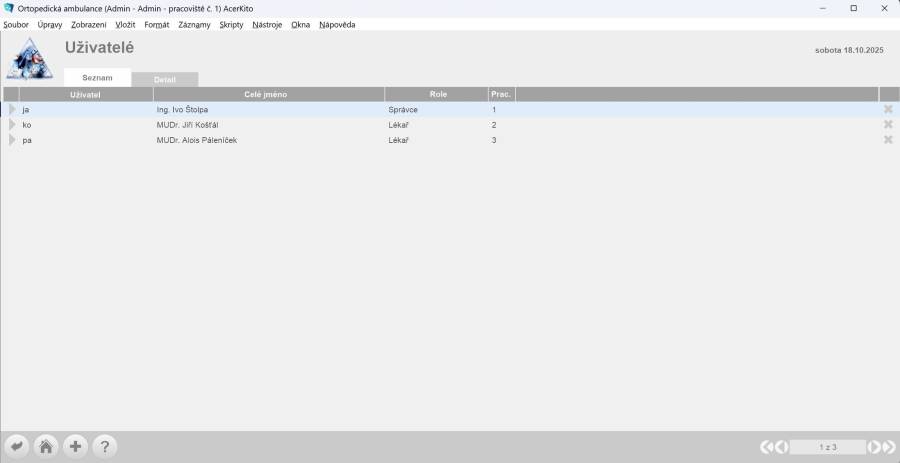
Po prvním spuštění, jak jsme již uvedli výše, je v seznamu pouze jeden uživatel eccehomo. Stiskněte malou šedou šipku před záznamem, abyste se přepnuli do detailu záznamu, kde je možné hodnoty upravovat:
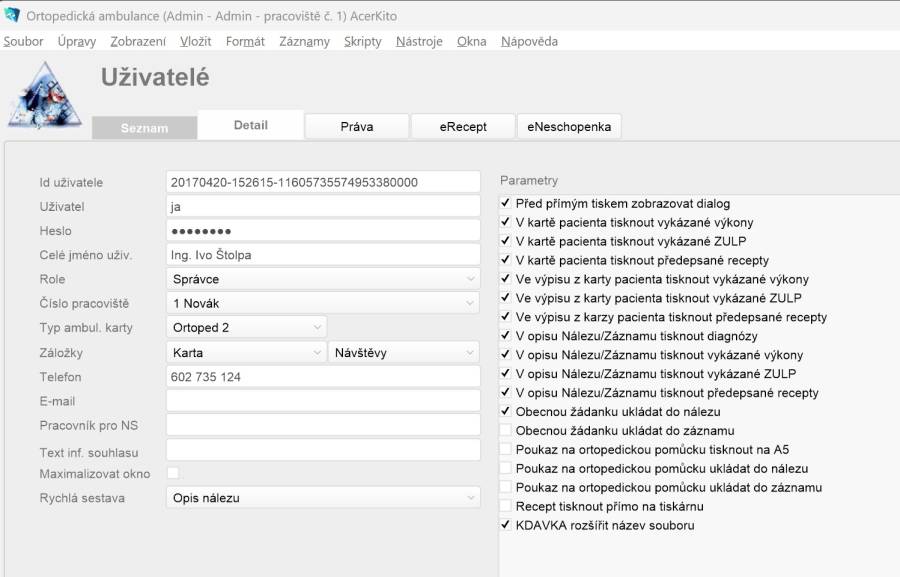
Do pole Uživatel zapište požadované přihlašovací jméno uživatele. Toto přihlašovací jméno slouží pouze pro přihlášení. Pro zadání celého jména pro tisk na různé formuláře slouží pole Celé jméno uživatele.
Do pole Heslo zadejte heslo, které chcete používat.
V detailu je mnoho dalších parametrů, kterými lze ovlivnit chování programu. Blíže o nich pojednává kapitola Uživatelé.
Změny nemusíte nijak ukládat, jelikož ukládání probíhá automaticky.