Obsah
🔍 Hledání, filtrování a řazení
Hledání, filtrování a řazení
V programu EcceHomo je hledání a filtrování totéž. Jinými slovy, když chcete něco najít, zadáte podmínku a program zobrazí (vyfiltruje) záznamy, které vaší podmínce vyhovují.
Klávesové zkratky:
Ctrl+F: Přepnutí do režimu hledání. V tomto režimu zadáváte podmínku pro hledání.Ctrl+B: Přepnutí zpět do režimu prohlížení. Má smysl pro návrat, pokud jste stiskliCtrl+Faniž byste chtěli hledat.Ctrl+J: Zobrazí všechny záznamy. Jinými slovy, zruší všechny aplikované filtry a zobrazí všechny existující záznamy.
Jednoduché hledání
V režimu hledání je zobrazen jen jeden prázdný záznam. V každém poli, podle kterého lze hledat je zobrazen šedý symbol lupy. Do zvoleného pole zadejte hledanou hodnotu a stiskněte klávesu `Enter`. Program zobrazí záznamy odpovídající vašemu zadání. Jde o nejjednodušší a také nejčastěji používaný způsob hledání.
Podmínky
Pro běžné hledání stačí zadat do odpovídajícího pole hledanou hodnotu nebo její část, jak bylo popsáno výše. Jsou však případy, kdy je potřeba zadat složitější podmínku, nebo dokonce více podmínek. Teď se tedy budeme věnovat těm složitějším podmínkám. Záleží na tom, zda hledáme text, datum, nebo číslo.
Hledání v textových polích:
| Hledáte | Zadáte | Příklady |
|---|---|---|
| Slova začínající na zadané znaky | Znaky (i více slov) | `inf` při hledání v číselníku léků najde INFARIX, ale také ZYVOXID 2 MG/ML INFUZNÍ ROZTOK. |
| Více slov přesně tak, jak jsou zadána | Uzavřít hledaná slova do `„` | při hledání v doplňku číselníku léků najde `“inf sol„` pouze záznamy, kde je uvedeno inf sol. |
| Slova s jedním nebo více neznámými znaky | Jeden znak `@` za každý neznámý znak | `Jo@ef` najde Josef i Jozef. |
| Chybné znaky v textovém poli | `?` | Různé chybné a netisknutelné znaky se zobrazují jako mezera. Pokud chcete hledat znak ?, zadejte `“?„`. |
| Číslice v textovém poli | `#` pro každou číslici | `#` najde 3 ale ne 30, `##` najde 30 ale ne 300, `#3` najde 53 a 43 ale ne 3. |
| Slova s nulovou nebo nenulovou sadou chybějících znaků | `*` pro každý neznámou sadu znaků | `J*n` najde Jan i Johan. `P*í` najde Paní i Peří. Samotná `*` najde záznamy s neprázdným polem. |
| Nealfanumerické znaky nebo mezery | Znak nebo mezera(y) ohraničené `“` | `„@„` najde znak @ (například emailové adresy apod.). `“,“` najde záznamy obsahující čárku. `„ „` najde záznamy obsahující tři mezery. |
| Znaky se speciálním významem (@,\*,#,?,!,=,<,>,“) | `\` před každým speciálním znakem | `\“Ahoj\„` najde „Ahoj“. `info\@abc.cz` najde emailovou adresu info@abc.cz |
| Diakritická znaménka nad samohláskami | Hledané slovo ohraničené `“` | `Jan` najde Jan i Ján. `„Ján“` ale najde jen Ján. |
| Přesný výraz | `==` před hledaným textem | `Čermák` najde Čermák i Čermáková. `==Čermák` najde jen Čermák. |
| Přesný výraz pro jedno slovo | `=` před hledaným slovem | `=jan` najde Čermák Jan i Jan Čermák, ale už ne Jana Čermáková. |
Hledání čísel, dat a časů:
| Hledáte | Zadáte | Příklady | Číslo v číselném poli | Číslo | `13` najde 13 nebo 13,00. `2,1` najde 2,1 nebo 2,10. | |
|---|---|---|---|---|---|---|
| Číslice v číselném poli | `#` pro každou číslici | `#` najde 3 ale ne 30, `##` najde 30 ale ne 300, `#3` najde 53 a 43 ale ne 3. | ||||
| Nečíselná data v číselném poli | `?` | `?` najde dvanáct nebo 31-2 ale nikoliv 12 nebo 30. | ||||
| Datum v datovém poli | Běžně zadané datum | `12.3.2015` nebo `12/3/2015` najde 12.3.2015. Ale také `12.3` najde 12.3.2015, pokud je rok 2015. | ||||
| Dnešní den | `` | `` najde 10.5.2015, pokud je dnes 10.5.2015. | |||||
| Čas v časovém poli | čas jako čísla oddělená dvojtečkami | `12:09` najde 12:09:00 ale také 12:09:15. `12:09:21` najde 12:09:21 | ||||
| Den v týdnu v datovém poli | den v týdnu slovem nebo zkratkou | `čtvrtek` nebo `čt` najde všechna data, která připadají na čtvrtek. | ||||
| Jakákoliv platná hodnota pro datum nebo čas | `*` za jakoukoliv část data či času | `12.5.*` najde 12.5. kterýkoliv rok. `*.5.2015` najde všechna květnová data roku 2015. `*:15` najde patnáctou minutu kterékoliv hodiny. |
*Hledání rozsahů čísel, dat, časů a textů:*
| Hledáte | Zadáte | Příklady |
|---|---|---|
| Menší než zadaná hodnota | `<` | `<40` nebo `<12.3.2014` nebo `<12:15` nebo `<M` |
| Menší nebo rovné zadané hodnotě | `⇐` | `⇐40` nebo `⇐12.3.2014` nebo `⇐12:15` nebo `⇐M` |
| Větší než zadaná hodnota | `>` | `>40` nebo `>12.3.2014` nebo `>12:15` nebo `>M` |
| Větší nebo rovné zadané hodnotě | `>=` | `>=40` nebo `>=12.3.2014` nebo `>=12:15` nebo `>=M` |
| Rozsah mezi dvěma hodnotami | `..` nebo `…` | `15..40` nebo `1.3.2014…12.3.2014` nebo `12:00..12:15` nebo `B…M` |
| Pod rozsah uvnitř jedné hodnoty | `{..}` nebo `{…}` | `{7..14}.3.2014` nebo `12:{15…45}` |
Speciální hledání:
| Hledáte | Zadáte | Příklady |
|---|---|---|
| Neprázdné hodnoty | `*` | Najde všechny záznamy, které mají toto pole vyplněné |
| Prázdné hodnoty | `=` | Najde všechny záznamy, které mají toto pole prázdné |
| Duplicitní hodnoty | `!` | Zobrazí takové záznamy, které v hledaném poli obsahují duplicitní hodnotu. |
| Duplicitní hodnoty specifikované | `!znak` | Hledáte-li v polí Příjmení, pak `!do` považuje za duplicitní všechna příjmení Začínající na „do“. |
Víceúrovňové filtrování
Zatím jsme si ukázali vytvoření jednoho filtru. Program EcceHomo ale dokáže při hledání mnohem více. Přejdete-li do režimu hledání Ctrl+F, pak se v nabídce objeví položka Požadavky viz následující obrázek:
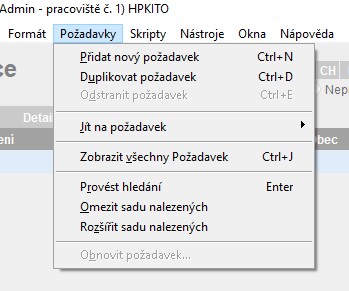
Klávesa Enter, která vyvolává standardní hledání je totožná s volbou Provést hledání ve výše zobrazené nabídce.
Složitější hledání si ukážeme na následujícím příkladu: Chceme najít příjmení začínající na B a M.
Stisknete Ctrl+F pro přechod do režimu hledání. Do pole Příjmení zadejte B. Pak v nabídce Požadavky zvolte Přidat nový požadavek ( nebo stiskněte Ctrl+N) a do nového řádku zadejte M. Vše by mělo vypadat jako na následujícím obrázku:
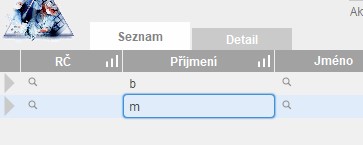
Stisknutím klávesy `Enter` nebo zvolením Provést hledání z nabídky Požadavky se zobrazí vyhledané záznamy.
Téhož můžete dosáhnout i jinak. Přejděte do režimu hledání Ctrl+F, do pole Příjmení zadejte B a stiskněte Enter. Zobrazí se příjmení začínající na B. Nyní znovu přejděte do režimu hledání a do pole Příjmení zadejte M. Ale nyní místo stisku klávesy Enter zvolte Rozšířit sadu nalezených z nabídky Požadavky. Tímto způsobem můžete zobrazit záznamy, které spolu jinak vůbec nesouvisí, a v běžných programech byste jen stěží hledali způsob, jak toho dosáhnout.
Kromě Rozšířit sadu nalezených je k dispozici i opačná volba Omezit sadu nalezených. Toho se dá úspěšně využít, pokud naopak chcete vyloučit záznamy na základě zadané podmínky. Například z dříve vyhledaných pacientů jejichž jména začínají na B nebo M chcete vidět pacienty pouze z Jihlavy. Stačí přejít do režimu hledání Ctrl+F, do pole Obec zadat Jihlava a z nabídky Požadavky zvolit Omezit sadu nalezených. Možností a různých kombinací je mnoho a nelze je zde všechny popsat. Doporučuji si vše důkladně vyzkoušet, protože schopnost rychle vyhledat informaci je velmi důležitá.
Na závěr ještě poznámku k víceřádkovým požadavkům. Požadavky uvedené v jednom řádku musí platit současně, tedy platí fráze „a zároveň“ (logické AND). Naopak požadavky uvedené v jiných řádcích se sčítají, platí tedy fráze „nebo“ (logické OR). Na vysvětlenou: pokud chcete zobrazit pacienty s příjmením na B od pojišťovny 211 nebo 207, musíte zadat podmínku, jak ji zobrazuje následující obrázek:

Seřazení záznamů
Seřadit záznamy můžete kliknutím na symbol  v hlavičce sloupce v seznamu viz následující obrázek:
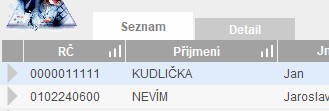
Pro složitější řazení lze použít kláves Ctrl+S. Zobrazí se dialog, viz obrázek níže:
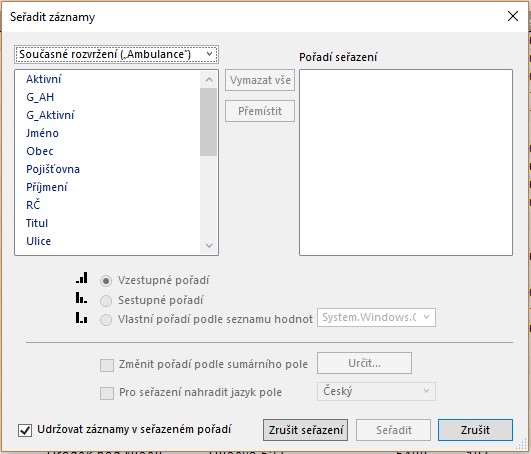
Vlevo je seznam polí v aktuálním rozvržení. Vpravo pak vaše volba. U jednotlivých polí lze volit, zda seřadit záznamy vzestupně, či sestupně. Je možné použít i speciální druh vlastního řazení dle seznamu. Pochopitelně to má význam jen u polí, jejichž hodnoty jsou na nějakém seznamu závislé. Program umožňuje ještě změnu řazení podle sumárního pole, což je ale velmi speciální případ, který na tomto místě nebudeme popisovat. Poslední možností je pro seřazení použít jiný jazyk než výchozí. Tuto možnost ale také nepovažujeme za příliš potřebnou. Záznamy seřadíte stiskem tlačítka Seřadit. Je také možné stisknout tlačítko Zrušit seřazení. Záznamy pak budou v pořadí, v jakém byly pořízené.