Obsah
🗃️ Ambulance - kartotéka pacientů
Hledání
V horní části formuláře se nachází volby pro jednoduchou filtraci záznamů dle počátečního písmene příjmení pacienta:

Pro hledání dle viditelných sloupců v kartotéce, lze využít klávesovou zkratku Ctrl+F. Popis tohoto způsobu najdete v obecné kapitole Hledání, filtrování a řazení. Pro složitější hledání dle údajů v kartě pacienta, či dle údajů v podřízených evidencích použijte tlačítko ze spodní lišty:

Zobrazí se speciální rozvržení určené pro filtrování. Blíže viz bod Filtry ambulance níže.
Rychlý filtr
Speciálně pro kartotéku je ve spodní liště dostupné tlačítko pro rychlé hledání:

Po stisknutí rychlého hledání se zobrazí dialog pro zadání části rodného čísla nebo části příjmení či jména.
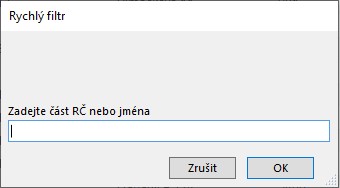
Program zobrazí záznamy vyhovující zadání.
Seřazení
Výchozí řazení záznamů v kartotéce pacientů je dle rodného čísla pacienta. Pro jednoduché řazení lze kliknout na ikonku  v záhlaví sloupce. Pro složitější řazení lze využít klávesovou zkratku
 Ctrl+S, popřípadě tlačítko na ze spodní lišty:

Popis této funkce najdete v obecné kapitole Hledání, filtrování a řazení. Je dobré si uvědomit, že lepší způsob jak najít to, co hledáte je místo seřazení záznamů a listování v nich, použít hledání pomocí vhodného filtru. Seřazení vyhledaného výsledku pak má význam např. při tisku vyhledaných záznamů.
Filtry ambulance
Pokud v ambulantní kartotéce stisknete tlačítko
na dolní liště, zobrazí se speciální rozvržení pro filtrování. Na rozdíl od jednodušších způsobů filtrace, dostupných přímo z ambulantní kartotéky, umožňuje tento způsob filtrovat podle téměř všech údajů obsažených v kartě pacienta a také podle údajů v podřízených evidencích jako Návštěvy, Recepty, Diagnózy, ale také vykázané výkony či vykázané ZULP.
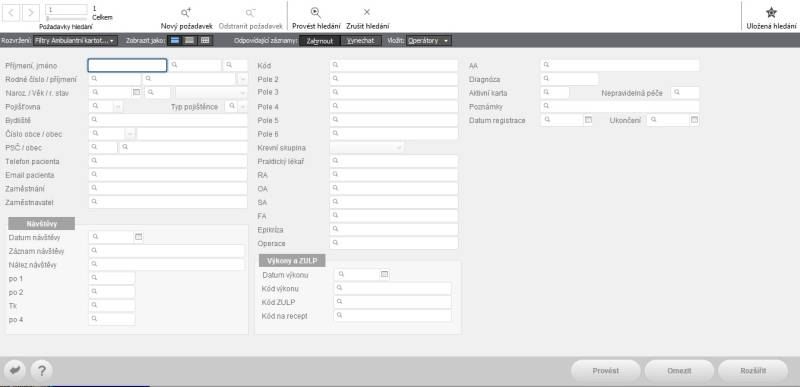
Filtrační výrazy se řídí pravidly, popsanými v kapitole Hledání, filtrování a řazení. Za zmínku zde stojí filtrování logických hodnot, které jsou v programu představovány zaškrtávacím políčkem. Při hledání pak máte možnost pole pouze zaškrtnout a hledat hodnotu Ano. Nemáte však již možnost hledat hodnotu Ne. Proto jsou v kartotéce při hledání použity textové podoby těchto polí. V souladu s kapitolou o obecném hledání lze zadat při hledání text Ano (bez rozlišení velikosti písmen) nebo znak * hvězdička, obojí najde záznamy s hodnotou Ano. Pokud chcete hledat hodnotu Ne, zadejte při hledání znak = rovnítko, které vyhledá záznamy s prázdným polem, tedy hodnotu Ne. Pokud nechcete dle pole vyhledávat, nezadávejte nic. Příkladem těchto polí jsou pole Aktivní a Nepravidelná péče. Hledáte-li např. aktivní pacienty, kteří nejsou pacienty nepravidelné péče, pak do pole Aktivní zadejte „Ano“ či „\*“ a do pole Nepravidelná péče zadejte „=“.
Ve spodní části filtračního formuláře se vpravo nachází tři tlačítka pro provedení vlastního hledání. Tato tři tlačítka mají následující význam:
- Provést - provede nové hledání. Výsledek bude obsahovat pouze záznamy odpovídající prováděnému filtru.
- Omezit - provede hledání v rámci záznamů, které byly výsledkem předchozího hledání.
- Rozšířit - provede hledání a výsledek připojí k výsledku předchozího hledání.
Tisky z ambulance
Do formuláře Tiskové sestavy se dostanete kliknutím na ikonku tiskárny

v ambulantní kartotéce. Tiskové sestavy přístupné z ambulantní kartotéky se týkají více pacientů. Většinou jde o seznamy pacientů. Najdete zde pár přehledů založených na seznamu pacientů.
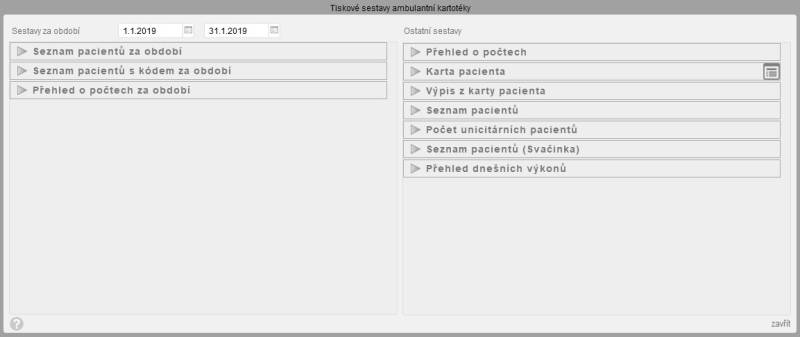
Okno tiskových sestav je rozděleno na dva panely. V levém panelu jsou tiskové sestavy za období, které je možné zadat nad tímto panelem. V pravém panelu jsou pak tiskové sestavy, které se k zadanému období nevztahují.
Funkce ambulance
Do formuláře ambulantní kartotéky se dostanete kliknutím na ikonku klíče

v ambulantní kartotéce. Najdete zde různé funkce, které můžete spouštět nad kartotékou pacientů. Formulář je rozdělen na dva panely. V levém panelu se nachází funkce, které využívají období, které lze zadat v záhlaví panelu. V pravém panelu jsou ostatní funkce, které se zadaným obdobím nepracují.
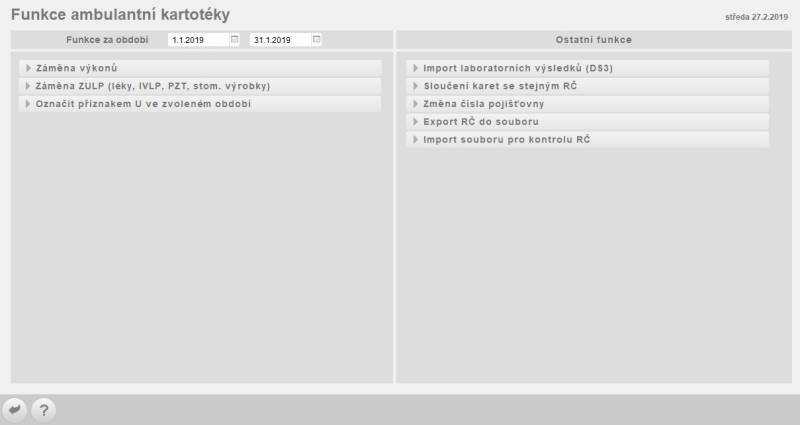
V levém panelu lze vyhledat v zadaném období kód výkonu, či ZULP a nahradit jej jiným kódem. Dále je možné v zadaném období označit všechny výkony, ZULP a cesty v návštěvní službě příznakem U, tedy informací, že položka již byla vyúčtována pojišťovně.
V pravém panelu najdete ruční import laboratorních výsledků do karet příslušných pacientů. Dále je zde funkce pro sloučení karet pacientů se stejným rodným číslem. Slučování probíhá do karty, na které stál kurzor před vstupem do formuláře Funkce.
Do této karty přenese všechny záznamy a vykázané výkony a ZULP z karet se stejným RČ. Tyto karty následně zruší.
Najdete zde i funkci pro hromadnou změnu čísla pojišťovny. Jde o servisní funkci, která se hodí v případě, kdy nějaká pojišťovna skončí a pojištěnci přejdou pod jinou pojišťovnu. Také ji lze využít pro přečíslování VZP z čísla pobočky na 111 nebo opačně, je-li potřeba. Většinou se pojištěnci VZP označují číslem pojišťovny 111. Pokud však máte např. dvě ordinace spadající pod různé pobočky VZP, pak je vhodné místo 111 začít používat čtyřmístné číslo pobočky. Tím dosáhnete rozlišení pacientů těchto dvou ordinací s možností vykázat je odděleně.
Neschopenky
Z ambulantní kartotéky lze zobraziv seznam všech vystavených pracovních neschopenek.

Po stisku tohoto tlačítka se zobrazí seznam neschopenek viz následující obrázek:
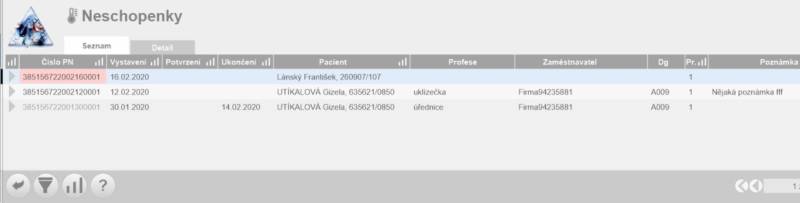
Ve výchozím řazení jsou nejdříve zobrazeny ještě neodeslané neschopenky (podbarvené červeně). Následují platné neschopenky. Nakonec se zobrazují ukončené neschopenky (text je šedivý).
Šipkou před záznamem (nebo tlačítkem Detail) lze zobrazit neschopenku. Popis neschopenky a manipulace s ní najdete v kapitole Jak na eNeschopenku.
Tlačítky na spodní liště se lze vrátit do ambulance, filtrovat a třídit záznamy s neschopenkami. Třídit neschopenky lze také kliknutím na ikonku pro třídění v záhlaví některých sloupců. Stejná ikonka nad šipkou pro otevření neschopenky slouží pro výchozí seřazení.