📁 Záložka Recepty
Záložka Recepty v ambulantní i hospitalizační kartě vypadá a funguje stejně:
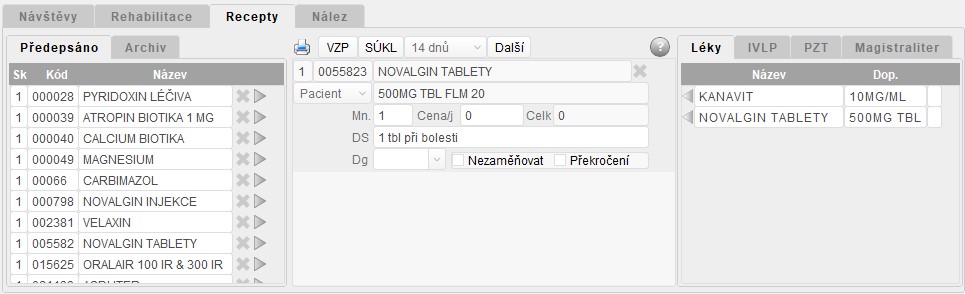
Záložka Recepty je rozdělena do tří částí:
- Prostřední část - zde se vytváří nový recept.
- Pravá část - obsahuje čtyři záložky s číselníky léků, IVLP, PZT a Magistraliter. Zobrazují se položky dostupné pro pracoviště přihlášeného uživatele.
- Levá část - položky v minulosti již předepsané danému pacientovi. Obsahuje dvě záložky:
Předepsáno, kde se zobrazují jednotlivé předepsané položky aArchiv, kde se zobrazují celé recepty.
eRecept
Tato kapitola popisuje chování receptu při vypnuté funkci eRecept. Popis chování při zapnuté funkci eRecept je popsán v kapitole Jak na eRecept.
Výběr položky do nového receptu
- Převzetím položky pacientovi již v minulosti předepsané (pozor, v souvislosti se zavedením eReceptu byly mnohé názvy upravovány a tudíž starší položky jsou dnes již neplatné). V levé části v záložce
Předepsánonajděte v minulosti předepsaný lék a klikněte na šipku za názvem. Položka se přenese do nového receptu včetně DS z posledního předpisu. Pokud nekliknete na šipku, ale na řádek předepsaného léčiva, zobrazí se v samostatném okně seznam historie předepisování léku pacientovi. - Převzetím celého receptu již v minulosti předepsaného. Pokud opakovaně předepisujete více léků naráz, může se hodit právě tato možnost (pozor, platí totéž, co v prvním bodu). V levé části v záložce
Archivnajdete seznam pacientovi dříve vystavených receptů. Pokud poznáte recept podle data, pak můžete kliknout na šipku vpravo a převzít všechny položky receptu do nově tvořeného receptu. Můžete také kliknout na řádek receptu, čímž zobrazíte detail receptu v samostatném okně. I zde je vpravo nahoře tlačítko se šipkou k převzetí všech položek receptu do nově tvořeného receptu. V obou případech se položky přebírají (včetně DS) tak, jak byly předepsány. - Převzetím položky z číselníků pracoviště. V pravé části zvolíte odpovídající záložku Léky, IVLP, PZT nebo Magistraliter. Záložky jsou naplněny obsahem povoleným pro pracoviště přihlášeného uživatele. Můžete zde najít požadovanou položku a kliknout na šipku vlevo od kódu položky pro převzetí do nového receptu. DS se v tomto případě naplní výchozí hodnotou z číselníku pracoviště.
- Převzetím z obecného číselníku. Kliknutím na tlačítko
VZPneboSÚKLve střední části zobrazíte kompletní číselník léků, IVLP a PZT. V tomto číselníku je možno vyhledávat a řadit. Vyhledanou položku lze převzít kliknutím na značku na začátku řádku. V tomto případě pochopitelně položka DS je v novém receptu prázdná a je nutné ji vyplnit ručně. Číselník VZP obsahuje pojišťovnami hrazené položky s uvedením ceny úhrady. Číselník SÚKL obsahuje všechny položky, které je možno předepsat, ale neobsahuje ceny úhrad.
Tisk receptu
- Standardní postup je takový, že ve střední části záložky Recepty vytvoříte nový recept a kliknete na ikonku tiskárny nad receptem. Ten zabezpečí uložení nového receptu a tisku receptu s předtiskovým náhledem.
- V levé části v záložce
Archivje archiv všech předepsaných receptů. Kliknutím na řádek kteréhokoliv z nich otevřete detail receptu. Zde se vpravo nahoře nachází tlačítko s ikonou tiskárny. Kliknutím na toto tlačítko můžete znovu recept vytisknout. Tím nedojde k novému předepsání. Tato funkce slouží pro případ, že by tisk selhal.
Magistraliter
V pravé části v záložce Magistraliter se nabízí seznam magistraliter vytvořených ve stejnojmenném číselníku. Tento číselník je obecný pro všechna pracoviště. Magistraliter se předpisuje samostatně, tedy na jednom receptu. Z tohoto důvodu zde není šipka pro vložení do nového receptu, ale kliknutím na zvolený řádek se program zeptá „Vytvořit recept magistraliter?“. Pokud zvolíte Ano program vytvoří recept, uloží ho a rovnou zobrazí předtiskový náhled hotového receptu. Výsledný recept je přístupný v archivu receptů v pravé části v záložce `Archiv` a přímo předepsaný magistraliter je zobrazen také v levé části v záložce Předepsáno.